top of page

ヘルプ
操作マニュアル
インストール
「ジオドライブ」アプリはApp StoreまたはGoogle Playよりダウンロードできます。
ストアにて「ジオドライブ」等のキーワードで検索するか、下記アイコンをクリックしてください。


よくある質問
ログイン
企業の担当者にて登録いただいたメールアドレスとパスワードを入力し、ログインしてください。

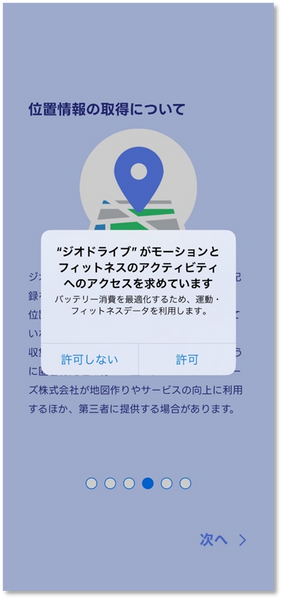
初回ログイン時のみ、ジオドライブの説明とチュートリアルが表示されます。次へを押して進んでください




チュートリアルが完了すると操作可能になります。各ボタンの用途は以下の通りです。


※(2024年実装予定)


運転記録
運転開始バーをスライドすると、運転記録開始までのカウントダウンが始まります。
初期値では20秒に設定されています。


運転記録中は左の画面が表示され、ジオドライブアプリの他の操作は一切できなくなります。
運転終了時は必ずバーを左にスライドして運転記録を終了してください。
※運転記録中にスマホの画面をオフにしても、バックグラウンドで運転記録は継続されます。


運転診断/マイル獲得
運転記録を終了後、数秒後にホーム画面へ運転カードが表示されます。
該当の運転カードをタップすると詳細を確認できます。


運転記録画面からボタンを押すことで診断結果を確認することができます。


お問い合わせ方法
ジオドライブ製品サイトのヘルプページよりお問い合わせを受け付けております。


パスワード変更/ニックネーム変更/ログアウト方法
マイページより各種変更、ログアウトが可能です。


Q 動作環境を教えてください。
A
スマートフォンアプリ
iOS 16.0以上 または Android OS 9.0以上
管理画面を閲覧する場合はPCのご利用を推奨しています
Windows:Chrome/Edgeで動作確認済み
Mac:Safariで動作確認済み
※市場環境に合わせて変更されます。
Q ジオドライブは一言で言うとどんなアプリですか?
A 手軽に楽しく安全運転のモチベーションを高めることが出来る安全運転促進アプリです。
Q ジオドライブの最大の特徴や他社との違いは何ですか?
A
特長①:自社で整備しているデジタル地図を活用することで、スマホだけで安全運転診断が可能です。(ドラレコや車内に設置する端末が不要)
特長②:安全運転をすることでマイルが貯まり、導入企業側で登録いただくギフトと交換することができるので、モチベーションを持って安全運転を心がけてもらえます。
Q 運転開始時に何か操作する必要はありますか?
A
運転を開始する前に、ホーム画面下部にある「スライドして運転を開始する」ボタンを右にスライドさせてください。
カウントダウン後、運転中状態となり運転記録を行います。
※運転中の操作は危険なため、運転開始前に操作してください。
Q 運転中に何か操作する必要はありますか?
A
御座いません。
Q 運転終了時に何か操作する必要はありますか?
A
車が停止している安全な状態で、運転記録中画面にある「スライドして運転を終了」ボタンを左にスライドさせてください。運転記録が終了し、ホーム画面に運転記録を記したカードが表示されます。
Q 運転終了時に「スライドして運転を終了」ボタンの操作をし忘れてしまったのですが、どうすればよいですか?
A
気付いた時点で、運転記録中画面にある「スライドして運転を終了」ボタンを左にスライドさせてください。運転記録が終了し、ホーム画面に運転記録を記したカードが表示されます。時刻や距離は運転終了後~気付いた時点の分も含まれる形になります。
※運転中の操作は危険なため、運転中以外に操作してください。
Q 運転診断後の地図に表示される速度超過診断結果の種類と基準を教えてください。
A
速度超過診断結果には3種類あり、それぞれの基準は以下のとおりです。
Good(青の線):道路の制限速度に対して安全な速度で走行した箇所
Bad(赤の線):道路の制限速度に対して危険な速度で走行した箇所
Not so Good(グレーの線):青と赤の中間の速度で走行した箇所
Q 速度超過診断の結果で得られるマイル数について教えてください。
A
速度超過診断の結果と獲得または消失するマイルの関係は以下のとおりです。
Good:+10マイル/一般道で連続200m走行 or 高速道で連続500m走行
Unknown:0マイル
Bad:-10マイル/一般道で連続200m走行 or 高速道で連続500m走行
Q 同じ道路を複数回走行して診断した場合、地図に表示されるルートの色はどうなりますか?
A
以下の優先順位で色塗りされます。
グレー(Not so Good) < 青(Good) < 赤(Bad)
※1回目に走行した結果が赤、2回目に走行した結果が青だった場合は、赤になります。
Q 運転診断後の評価は何段階ありますか?
A
以下の4段階になります。
・たいへんよくできました
・よくできました
・がんばりました
・もうすこしがんばりましょう
Q 速度超過診断はどのように判定をしていますか?
A
スマートフォンのGPSセンサーから得られるデータと、地図データの最高速度情報を比較し、GoodやBadなどの判定を行っています。
Q 運転診断後の評価はどのように決められるのですか?
A
運転診断後の地図に表示される安全運転箇所や危険運転箇所の割合から総合的に判定されます。
Q 運転カードをタップするのが翌日に遅れてしまっても、運転診断は可能ですか?
A
はい、翌日以降にタップしても運転診断可能です。
ホーム画面には24時間以内の運転履歴カードのみが表示されているため、それより前のものについては画面下部の運転履歴アイコンをタップして御確認ください。
Q ランキングはどのタイミングで更新されますか?
A
ランキングは毎日0時に更新されます。
Q 運転中にアプリをバックグラウンドにしても大丈夫ですか?
A
アプリが終了していなければ、バックグラウンドにしても問題はありません。
Q メールアドレスを変更する方法を教えてください。
A
メールアドレスの変更は、所属する企業の担当者にご連絡ください。
Q 運転記録が「計測できませんでした」と表示される原因は何ですか?
A
走行中のGPS環境が不十分であるか、アプリの権限設定に問題がある可能性が考えられます。
Q アプリで運転を開始したあと、移動せずに同じ場所に停止していたら、実際には走行していないルートが引かれ、運転診断結果が作成されました。これはなぜでしょうか?
A
スマートフォンに搭載されているGPSセンサーの特性によるものです。GPSセンサーの位置特定誤差により、同じ位置にいた場合でも異なる場所の緯度経度を取得し、それをジオドライブアプリが捕捉してルートを作成し、運転診断を行った結果となります。
よくある質問

bottom of page